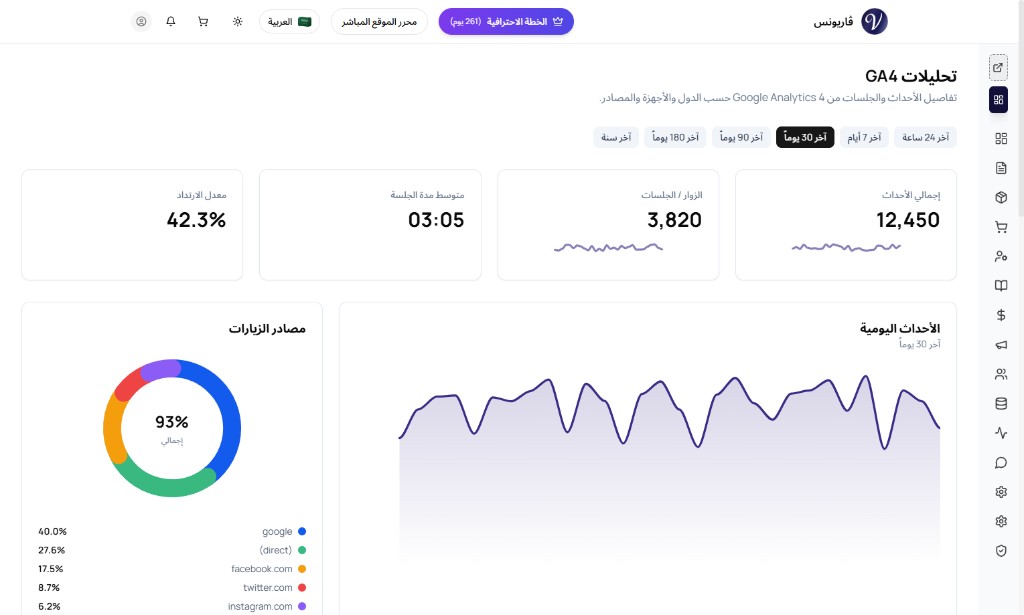
أضفنا صفحة تحليلات GA4 في لوحة التحكم لتمكينك من متابعة أداء متجرك عبر بيانات Google Analytics 4 في مكان واحد. الصفحة تعرض ملخصاً للأحداث والجلسات ومصادر الزيارات وأهم الصفحات مع تفصيل حسب الدولة والمدينة والجهاز والمتصفح.
رابط الصفحة في الداشبورد
صفحة تحليلات GA4 موجودة في القائمة الجانبية للداشبورد. الرابط المباشر: /dashboard/ga4-views. يمكنك الوصول إليها بعد تسجيل الدخول إلى لوحة التحكم.
ماذا تعرض الصفحة؟
- ملخص سريع: إجمالي الأحداث، عدد الزوار/الجلسات، متوسط مدة الجلسة، معدل الارتداد.
- فترة زمنية قابلة للتغيير: آخر 24 ساعة، 7 أيام، 30 يوماً، 90، 180، أو سنة.
- رسم بياني للأحداث اليومية: تطور المشاهدات عبر الفترة المختارة مع إمكانية المرور بالماوس لرؤية التفاصيل.
- مصادر الزيارات: رسم دائري يوضح توزيع الزيارات (مثل Google، Direct، شبكات التواصل).
- أهم الصفحات: جدول بأكثر الصفحات مشاهدة مع عدد المشاهدات ومعدل الارتداد.
- تفصيل حسب الدولة والمدينة: من أين يأتي زوارك جغرافياً.
- تفصيل حسب الجهاز والمتصفح: desktop، mobile، tablet ومتصفحات مثل Chrome و Safari.
- تفصيل الأحداث: عدد مرات كل حدث (مثل page_view، session_start، click، scroll).
كيف تستخدم الصفحة؟
ادخل إلى /dashboard/ga4-views من القائمة الجانبية. اختر الفترة الزمنية من الأزرار أعلى الصفحة (آخر 24 ساعة، 7 أيام، 30 يوماً، إلخ). البيانات تُحدَّث حسب الإعدادات والربط مع Google Analytics 4. إذا لم يكن الربط مفعّلاً أو لا يوجد مستأجر، قد تظهر بيانات تجريبية للعرض حتى يتم ربط GA4 الحقيقي.
ملاحظة تقنية
البيانات في GA4 لا تُفصل تلقائياً حسب المستأجر (tenant). إذا كان لديك متجر واحد مرتبط بـ GA4، ستظهر بيانات ذلك المتجر. للفصل بين عدة متاجر/مستأجرين قد يلزم إعداد خاص في GA4 أو استخدام خصائص منفصلة.